


Windows / 使用笔记 01约 5 分钟
Windows 安装前,先看懂系统限制
安装文件已经下载,双击却没有进入安装界面,下一步该看哪里?先保留提示原文,再确认Windows的版次、模式和处理器架构,比反复下载同一个文件更有帮助。
阅读完整教程
从选择适合设备的入口,到安装、首次启动与版本查询。把每一步说清楚,让第一次使用也从容有序。
Windows · Android · macOS · iPhone 使用说明
不反复重装。先确认你已经完成了哪一步,再处理眼前的问题。
扫码通常打开一个网址。网站可能参考设备信息展示下载选项,也可能需要手动选择;EXE、MSI、APK、DMG、PKG各有适用环境,不能通过改后缀互换。
读懂二维码与设备匹配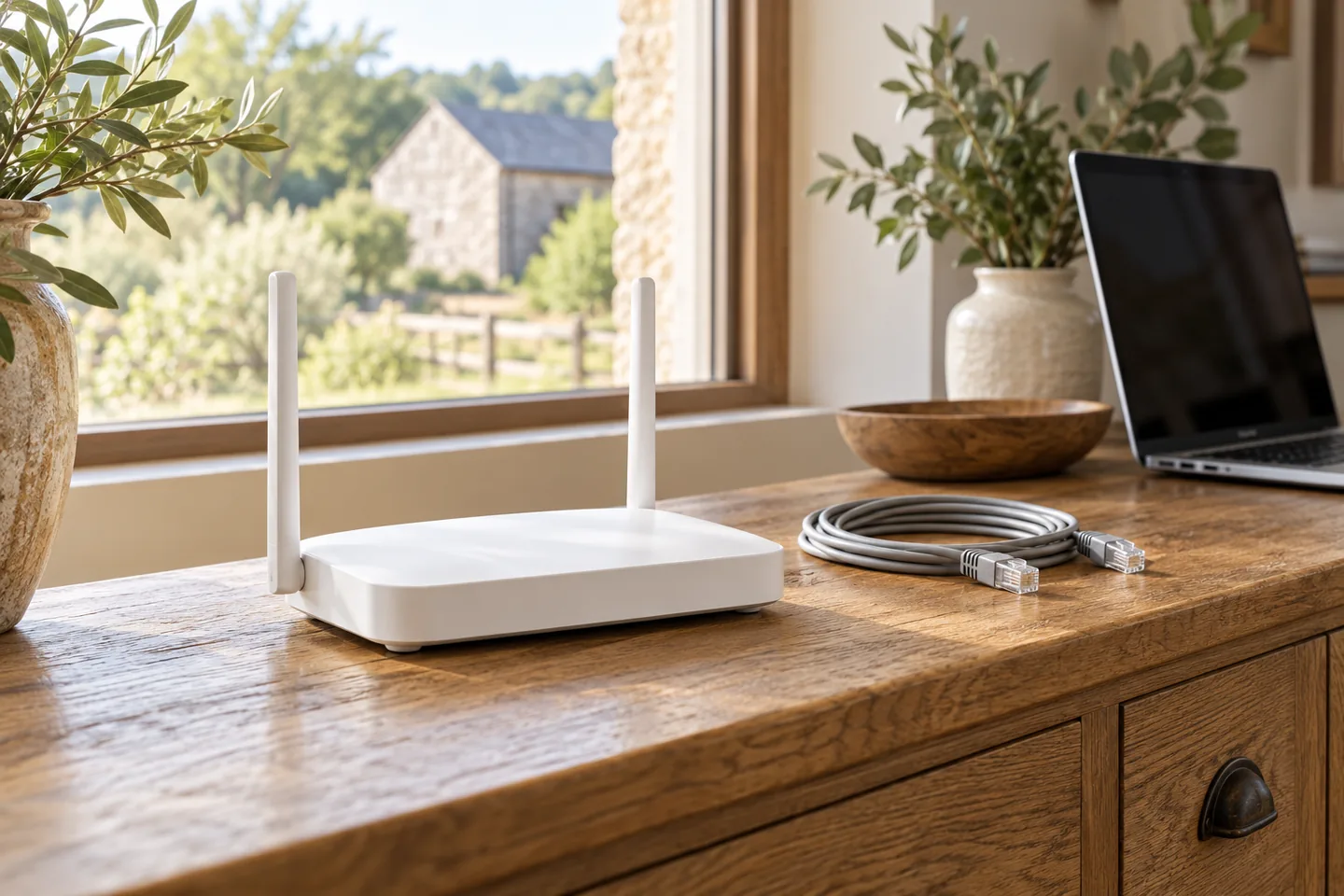
无线连接、本地地址、互联网访问和客户端连接,是不同层级的状态。从基础网络开始排查,让每一次调整都有依据。
了解 DHCP、网关与 DNS在系统应用详情或软件实际提供的信息入口查看,不凭文件名判断最新版本。
比较支持系统、来源与更新说明,必要时按软件支持的方式备份设置。
检查能否启动、原设置是否保留及基本网络状态,记录变化。
安装文件已经下载,双击却没有进入安装界面,下一步该看哪里?先保留提示原文,再确认Windows的版次、模式和处理器架构,比反复下载同一个文件更有帮助。
阅读完整教程
安装器显示“完成”,回到桌面却找不到快鸭,不必马上重新安装。桌面只是应用的一种入口,先到系统应用列表确认状态,再寻找当前启动器提供的入口。
阅读完整教程
下载目录里有文件,Dock里也有图标,软件就一定完成安装并正在运行吗?在Mac上,先区分文件位置、启动入口和运行状态,才能判断自己处在哪一步。
阅读完整教程
从Safari把网站添加到主屏幕后,点击图标可能出现一个独立窗口。这种体验很像App,但外观不能说明安装类型,更不能据此判断它拥有原生系统权限。
阅读完整教程
用手机扫码后得到一个文件,换电脑打开链接却显示另一组选项,这并不一定异常。先看二维码实际指向的网址,再判断页面给出的文件是否适合当前设备。
阅读完整教程Wi-Fi图标亮着,网页却打不开,此时先检查设备的基础网络,再看软件状态。用同一条思路分层观察,能够避免把所有问题都归结为DNS或客户端。
阅读完整教程可以,先在系统设置中核对版次与S模式,再区分来源限制、管理员权限和架构不匹配。不要把所有失败归为S模式,也不应无条件退出。查看Windows安装限制教程。
先在设置的应用管理中确认安装记录,再查看应用抽屉、桌面文件夹及当前用户空间。各厂商入口不同,不必直接清除数据或重复安装。参考Android图标与安装状态。
网页快捷方式保存网站入口,Web App仍以网页技术运行;原生App通过系统支持的分发方式安装。添加图标不会自动获得原生网络权限。阅读网页入口与原生App的区别。
核对Wi-Fi名称与认证状态,查看当前适配器的IP、默认网关和DNS,再用其他设备对照。取得地址不代表外网可达,修改前保存原值。按首次联网检查路线逐层确认。